Вопросы и ответы
Как установить Happ, оплатить подписку и подключить устройства. Не нашли ответ — напишите в поддержку.
Установка и подключение
На iPhone и iPad, Android, Mac, Windows, Linux и Android TV — через бесплатное приложение Happ. Для Apple TV приложения пока нет. Установка по шагам
Установите Happ, добавьте в него ключ доступа из личного кабинета и нажмите кнопку подключения. Устройство появится в кабинете само. Инструкция для вашего устройства
Happ и Incy есть в App Store не во всех странах: из российского магазина их убрали, поэтому ссылка и не открывается. Переключите регион аккаунта Apple на другую страну — например, Казахстан или США. Это займёт пару минут, а фото, данные и установленные приложения останутся на месте.
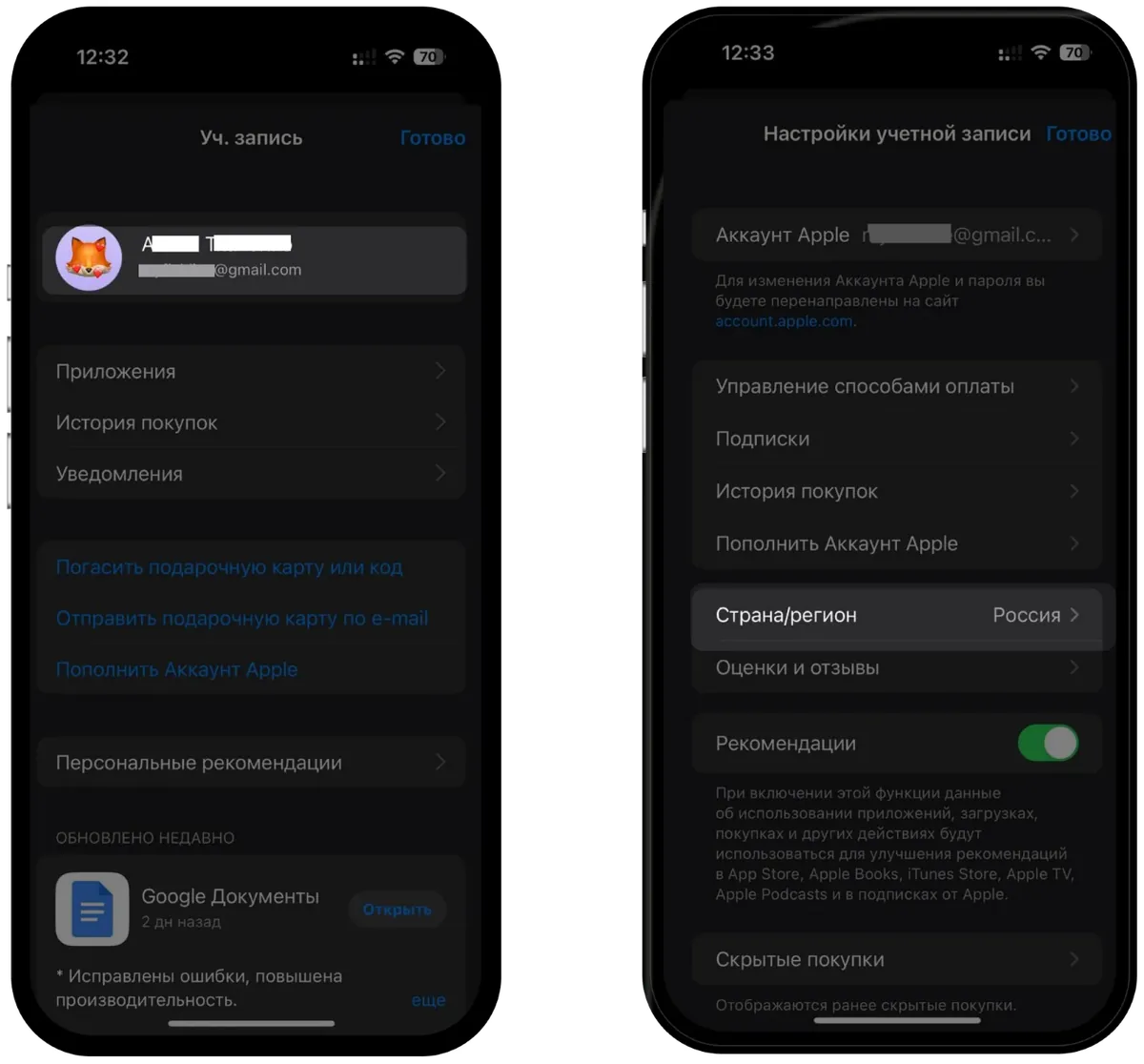
Откройте настройки аккаунта. В App Store нажмите на свой аватар справа вверху, затем — на имя. iPhone может попросить Face ID или пароль.
Выберите «Страна/регион» и нажмите «Изменить страну или регион».
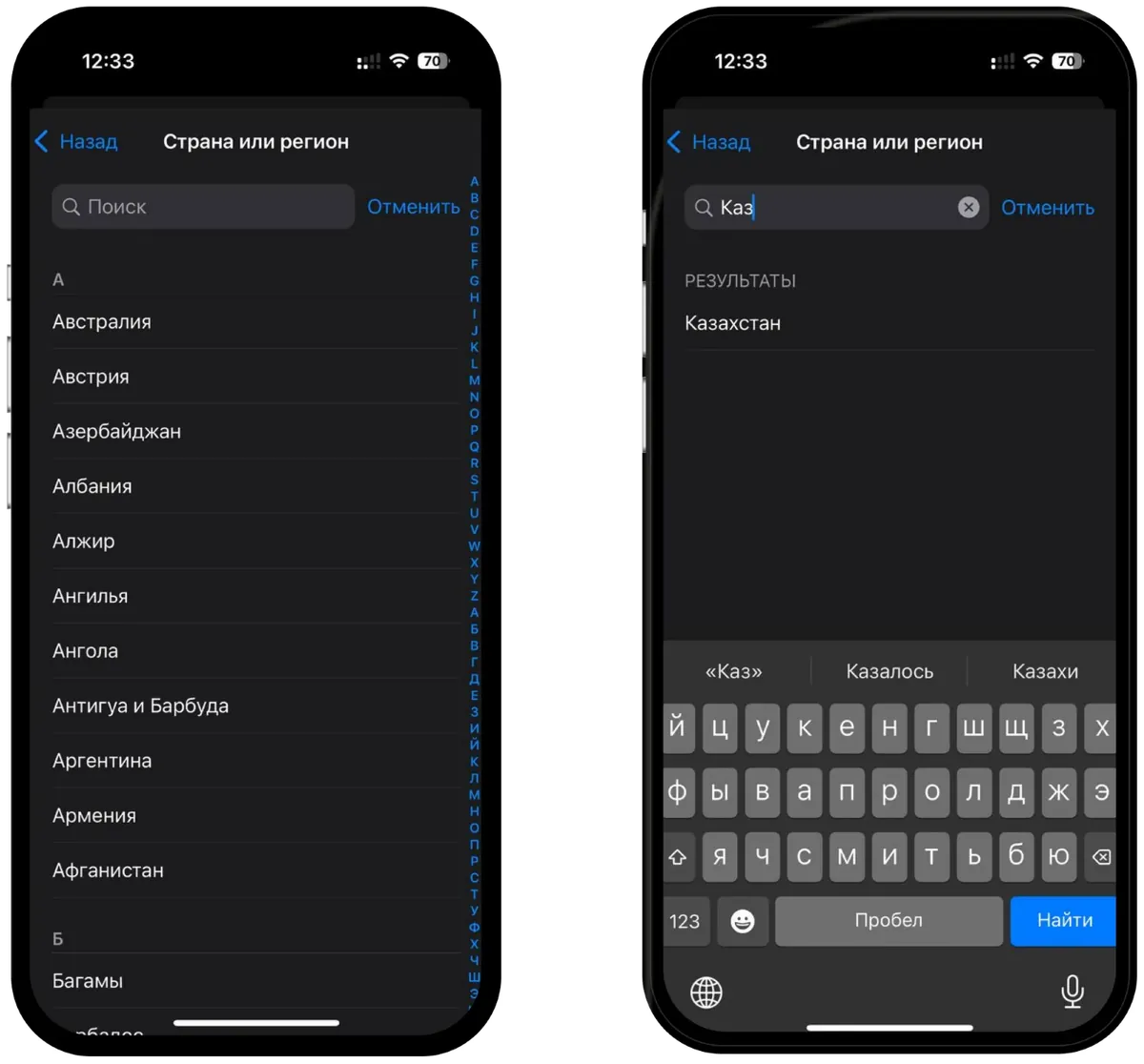
Найдите новую страну через поиск вверху списка — например, Казахстан.
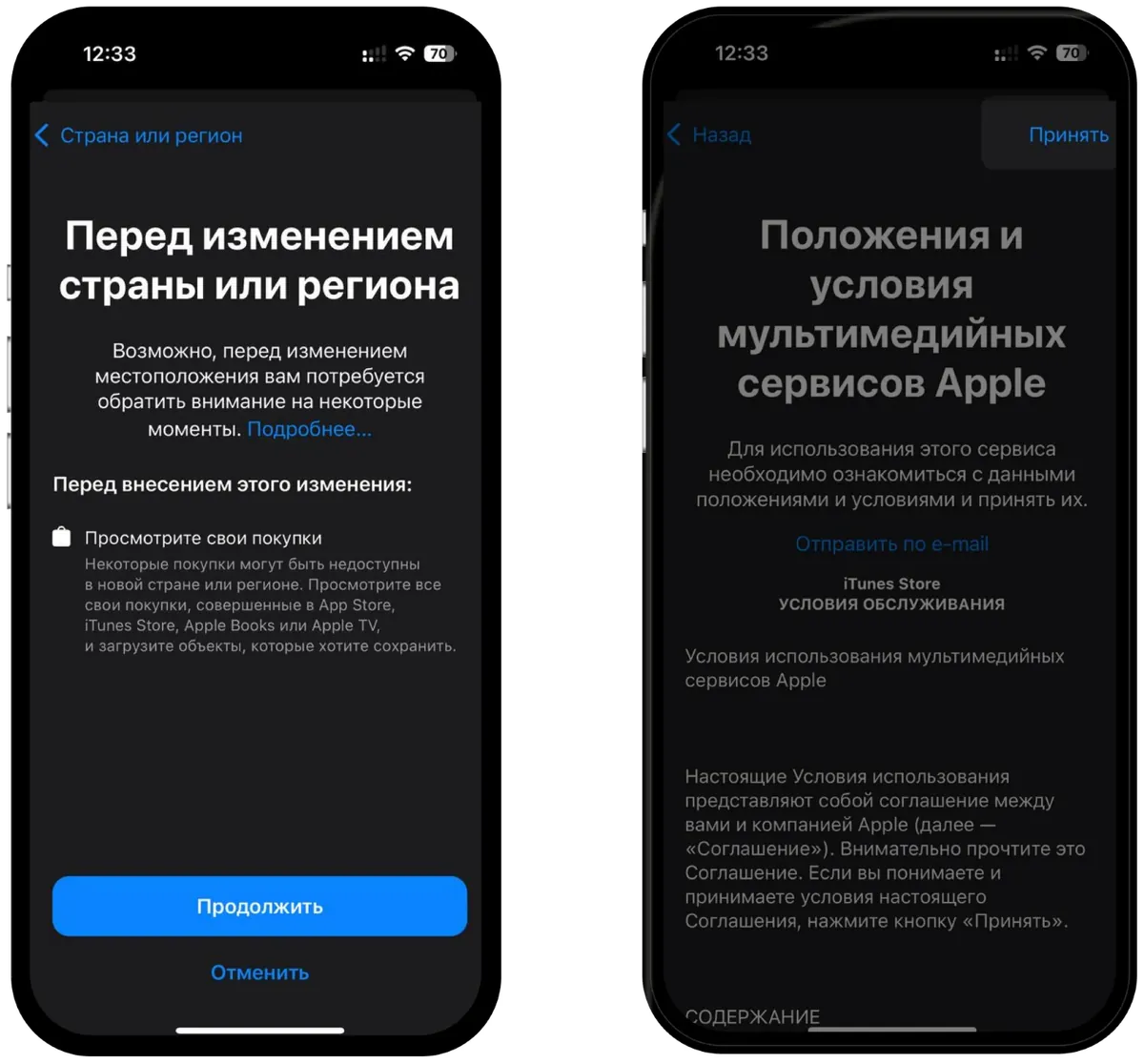
Примите условия: нажмите «Продолжить», а на следующем экране — «Принять» справа вверху.
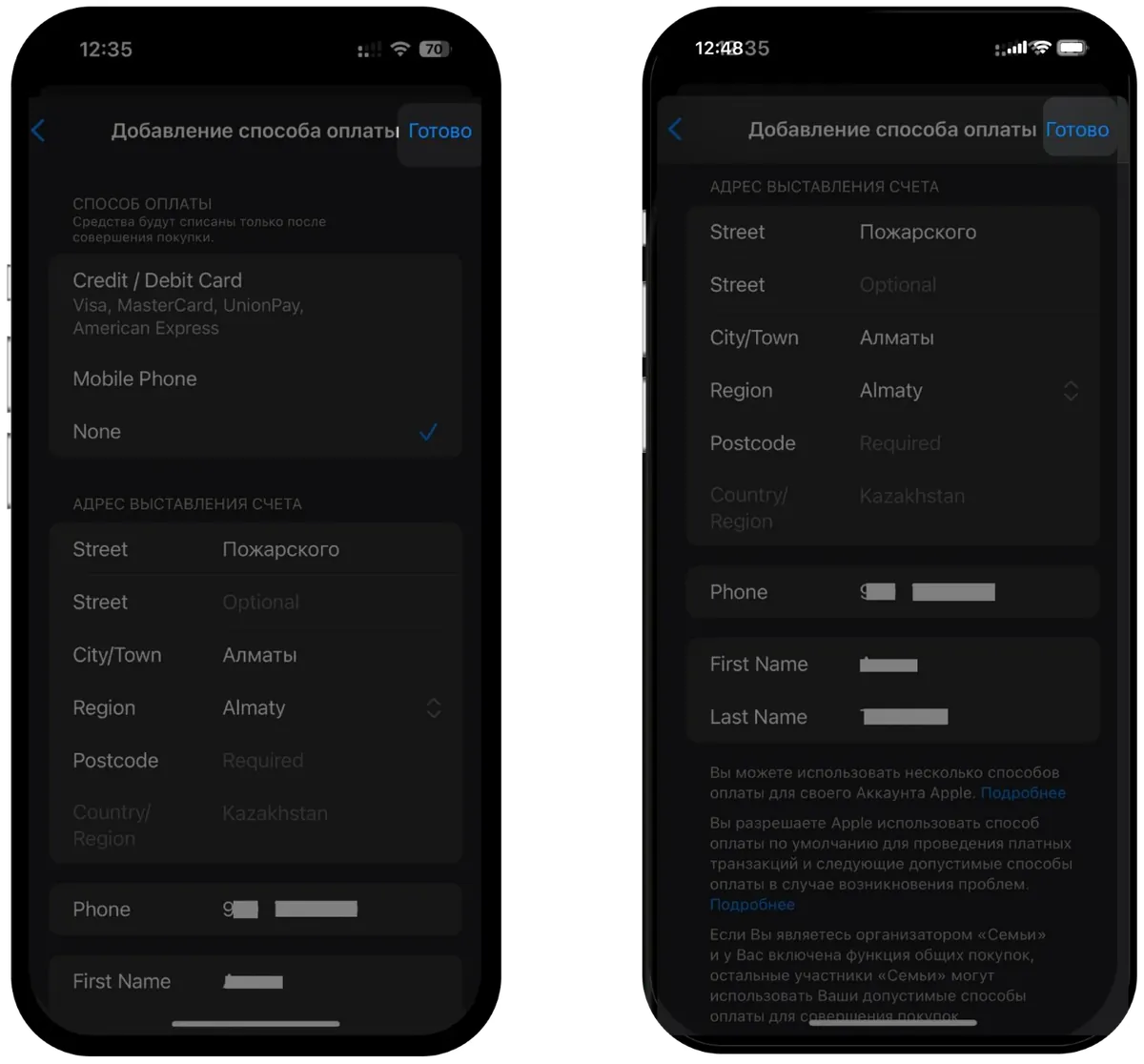
Способ оплаты — «Нет» (None). Happ и Incy бесплатные, карта не понадобится. Если пункта «Нет» в списке нет, подойдёт подарочная карта App Store выбранной страны.
Впишите адрес в выбранной стране — лучше настоящий, с правильным индексом. Для Казахстана подойдёт такой: ул. Жанибек Тархан 2/3, Астана, 010000. Нажмите «Готово».
Вернитесь к установке и откройте ссылку на приложение ещё раз — теперь App Store её покажет.
Что стоит знать
- Если App Store не даёт сменить страну, сначала отмените активные подписки Apple и потратьте остаток на балансе аккаунта — пока они есть, регион не меняется.
- Регион меняется для всего аккаунта Apple — на iPad и Mac тоже.
- Установленные приложения останутся, но те, которых нет в новом магазине, перестанут обновляться. Подписки Apple придётся оформить заново: российские карты там не принимают.
- Вернуть Россию можно так же, в любой момент.
Скачайте APK-файл Happ и откройте его — Android попросит разрешить установку из этого источника. Скачать APK
В личном кабинете — на «Обзоре» и в разделе «Подписка». Ключ можно скопировать или показать QR-кодом, чтобы отсканировать другим устройством. Он один на все устройства подписки и не меняется, когда вы её продлеваете.
Скопируйте ключ в кабинете целиком — это ссылка, которая начинается с https://. В Happ нажмите «+» → «Вставить из буфера». На телефоне проще: в разделе «Подписка» нажмите «Добавить в приложение» — Happ откроется, и подписка добавится сама.
Проверьте, работает ли интернет без VPN, переключите локацию и перезапустите приложение. Если не помогло — напишите в поддержку.
Устройства
Столько, сколько выбрано в подписке: число устройств задаётся при оплате. Если понадобится больше, лимит можно поднять в разделе «Подписка» — доплата только за оставшиеся дни, новый лимит заработает сразу после оплаты.
Установите на нём Happ и добавьте тот же ключ доступа — он один на все устройства подписки. Если места в подписке закончились, поднимите лимит или отвяжите устройство, которым больше не пользуетесь.
В разделе «Подписка» найдите в списке устройство, которым больше не пользуетесь, и нажмите «Отвязать» — место освободится. Новое устройство появится в списке само, как только подключится с вашим ключом. Открыть «Подписку»
Подписка и оплата
В личном кабинете, в разделе «Оплата»: выберите срок и число устройств, затем способ — карту, СБП или криптовалюту через CryptoBot. Когда оплата пройдёт, кабинет покажет результат сам — ничего обновлять не нужно. Перейти к оплате
Да, три дня бесплатно — для аккаунтов с Телеграмом. Как получить пробный период
На последнем шаге оплаты: промокод вводится в поле «Промокод», бонусы за приглашённых друзей списываются кнопкой рядом. Скидка сразу видна в итоговой сумме.
Ничего не поменяется: ключ доступа останется прежним, устройства — подключёнными. Продлить можно и заранее, не дожидаясь конца срока.
Подключение остановится, но ключ и устройства сохранятся: после продления всё заработает с тем же ключом.
Это отдельный объём на случай ограничений мобильного интернета: 50 ГБ за первое устройство и по 10 ГБ за каждое следующее. Счётчик обнуляется первого числа каждого месяца, а если объём закончится раньше, его можно докупить в разделе «Подписка».
Аккаунт и данные
Через Телеграм, по почте с одноразовым кодом или по коду входа, который вы получили при регистрации. Войти
Войдите через Телеграм или по почте, если они привязаны, и замените код в «Профиле» — старый сразу перестанет работать. Если ни почты, ни Телеграма к аккаунту не привязано, напишите в поддержку.
Нет. Мы не знаем, какие сайты вы открываете, и не записываем трафик. Храним только то, чем вы входите: почту или код аккаунта.
Подарки и друзья
В разделе «Подарки» соберите подписку так же, как при оплате: срок и число устройств. После оплаты появится ссылка — отправьте её получателю.
Подписку заберёт тот, кто первым откроет ссылку и войдёт в кабинет, поэтому пересылайте её только ему. Открыть «Подарки»
Откройте ссылку из подарка и нажмите «Забрать подарок». Если вы ещё не вошли, кнопка называется «Войти и забрать»: аккаунт создастся при входе, и подписка сразу окажется в нём.
В разделе «Партнёрство» — ваша ссылка-приглашение. С каждой оплаты друзей, которые пришли по ней, вам начисляется процент бонусами. Бонусами можно оплатить подписку, а когда наберётся минимальная сумма, — оставить заявку на вывод. Открыть «Партнёрство»
Не нашли ответ?
Напишите в Телеграм-бот или в чат в личном кабинете — в кабинете оператор сразу видит вашу подписку и устройства.